Deine Website anlegen.
So baust du die öffentliche Gäste-Website deines Events auf: Website-Typ und Status, Titelbild und Texte, Abschnitte und Design. Spring über die Navigation direkt zum passenden Teil. Gezeigt an Lisa & Max.
Website-Typ & Status
Wähle die Art der Website und steuere, ob sie online ist.
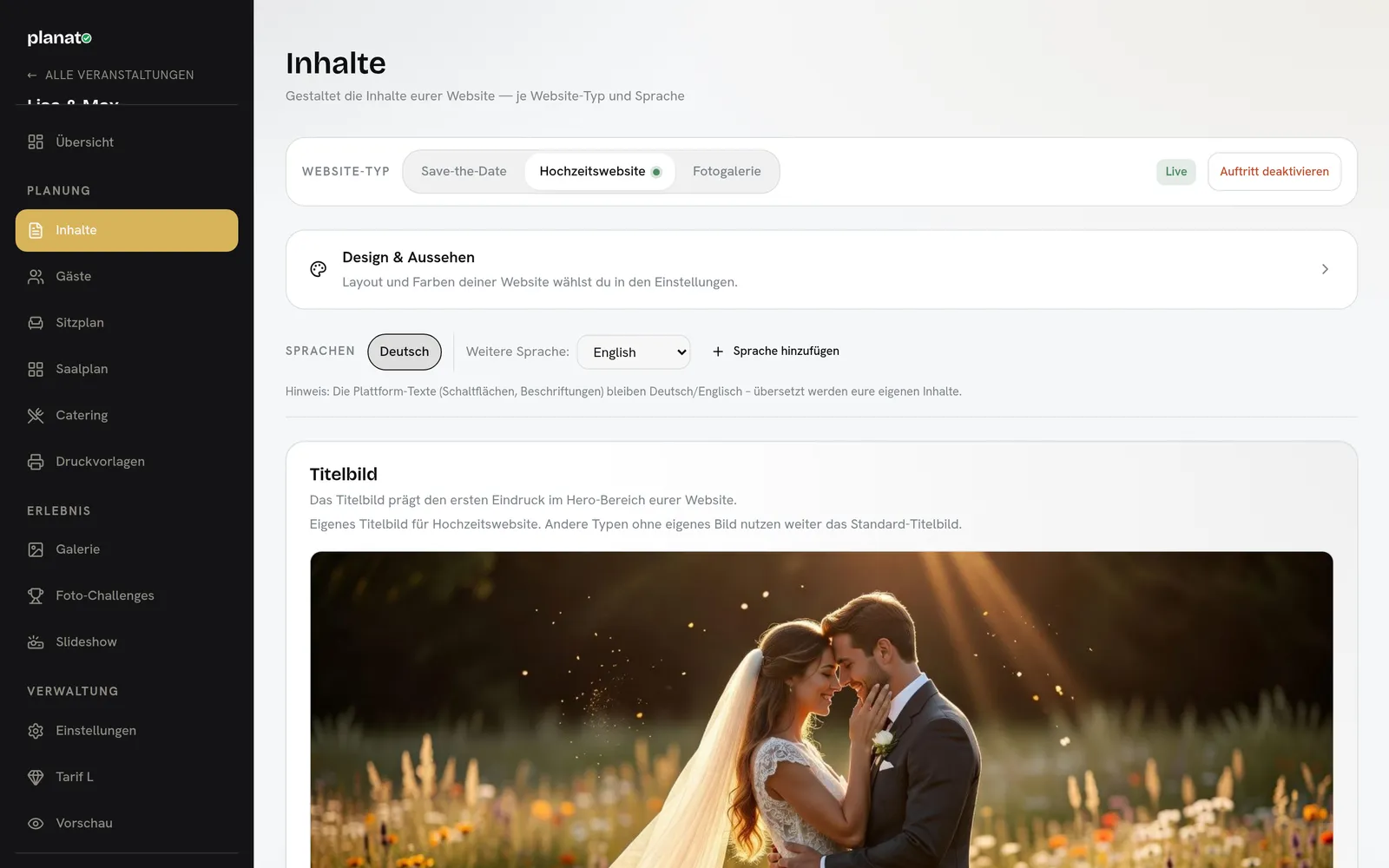
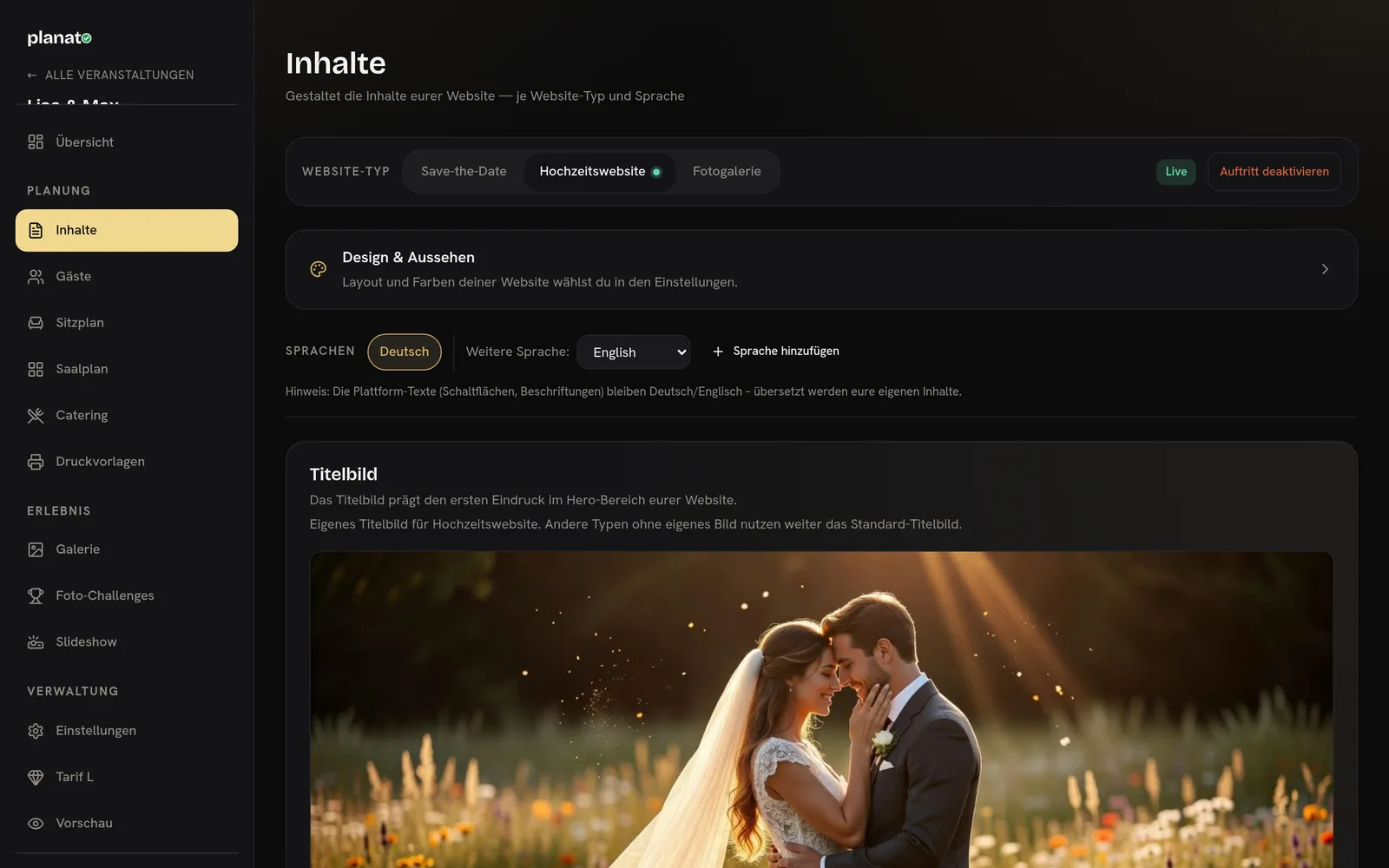
Website-Typ wählen.
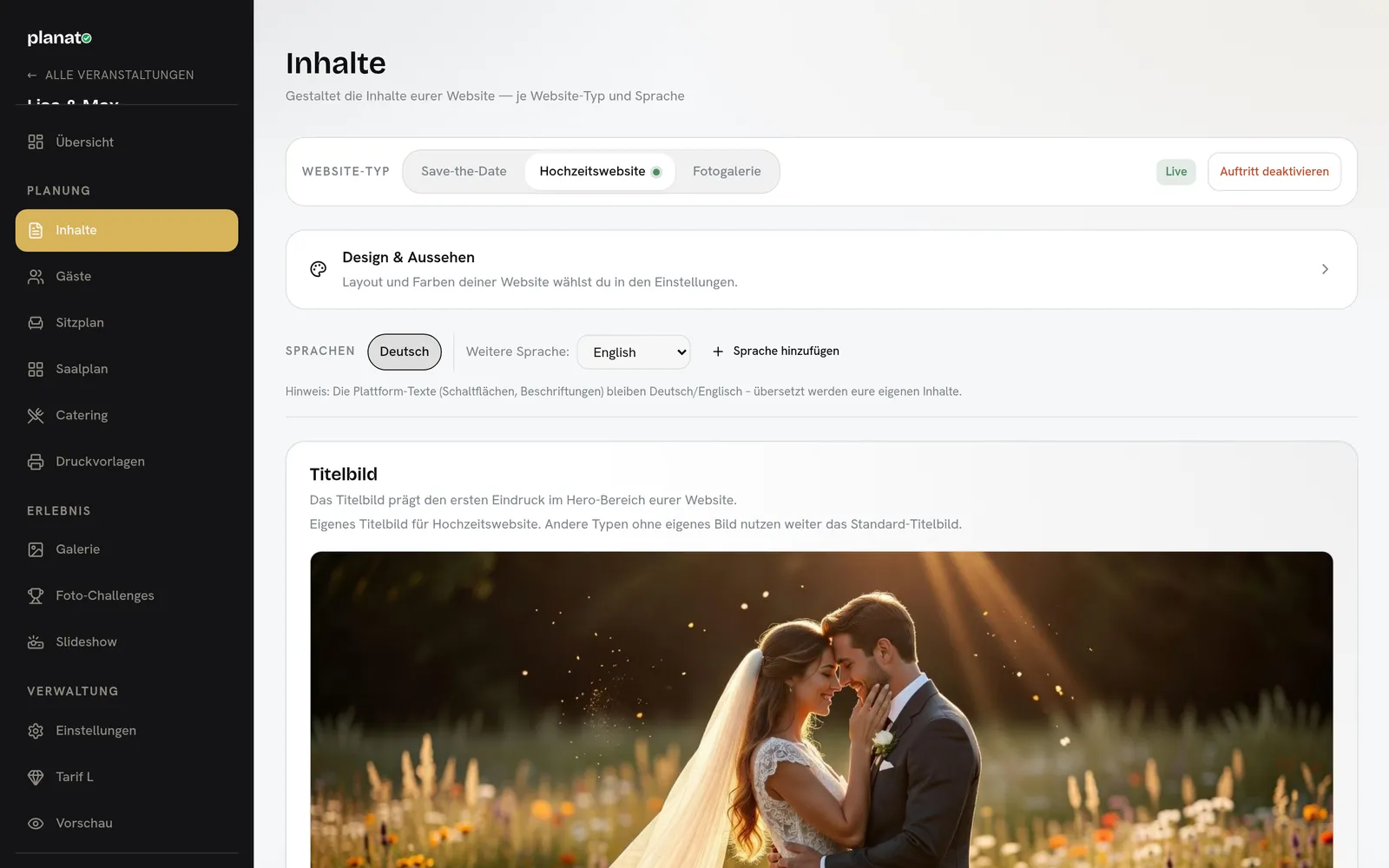
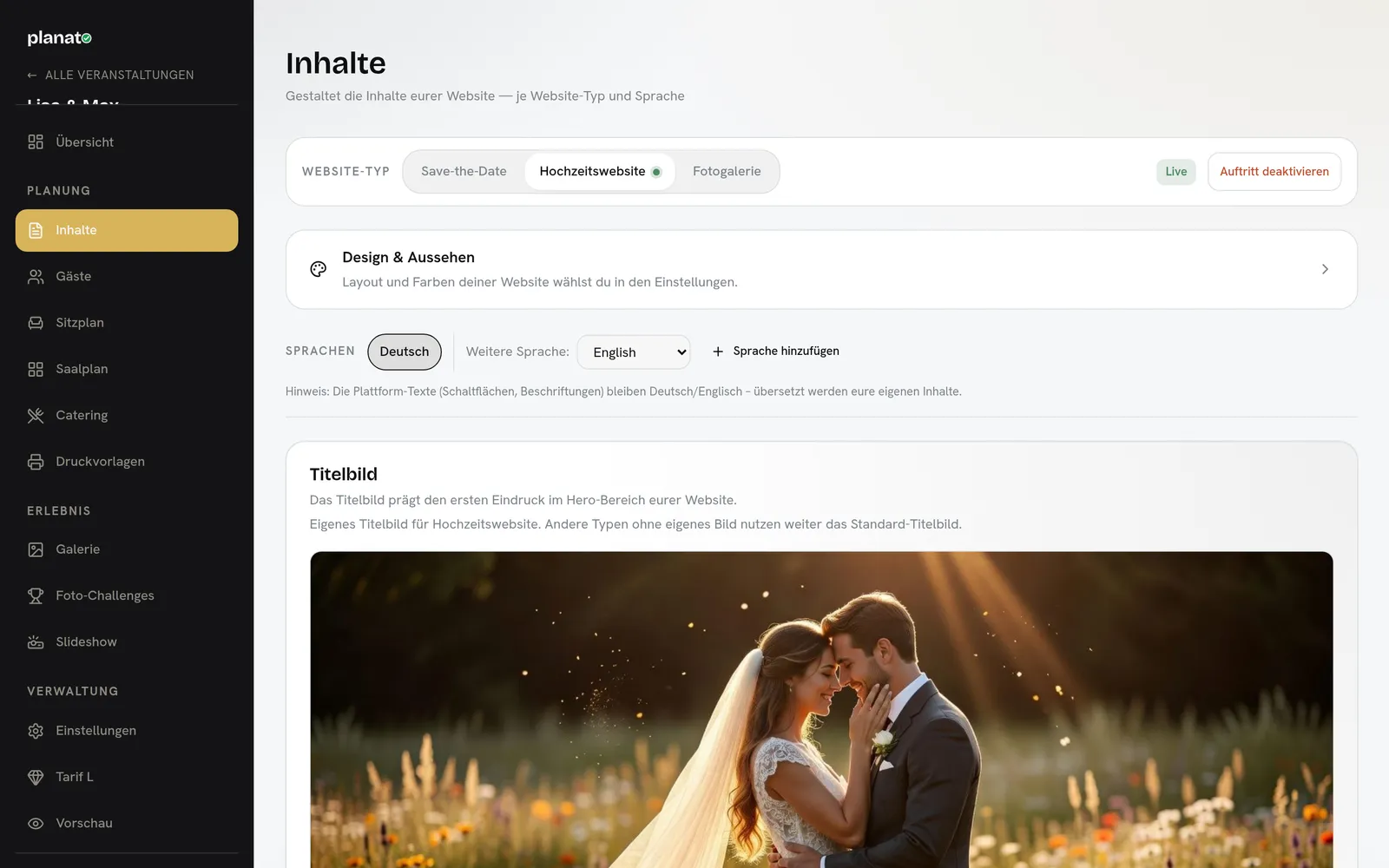
Öffne „Inhalte". Oben wählst du den Website-Typ: „Save-the-Date", „Hochzeitswebsite" oder „Fotogalerie". Der gewählte Typ ist der, den du gerade bearbeitest und baust. Der grüne Punkt am aktiven Typ leuchtet nur, wenn die Seite wirklich online ist.
Tipp: Inhalte bleiben beim Wechsel erhalten. Jeder Typ hat seinen eigenen Aufbau.
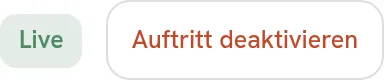
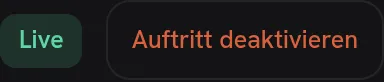
Live oder offline schalten.
Direkt in der Typleiste zeigt ein Badge „Live" oder „Offline" den echten Status der ganzen Seite. Ohne Tarif führt „Tarif wählen & veröffentlichen" zum Checkout. Mit Tarif schaltest du über „Auftritt aktivieren" bzw. „Auftritt deaktivieren" die Seite jederzeit online oder offline.
Tipp: Der Status gilt fürs ganze Event, unabhängig vom Typ, den du gerade bearbeitest.


Den gezeigten Typ festlegen.
Bearbeitest du einen anderen als den aktiven Typ, erscheint „Als Website-Typ aktivieren" mit dem Hinweis „Aktueller Website-Typ: …". Ein Klick macht den gerade gewählten Typ zu dem, der öffentlich gezeigt wird.
Titelbild & Texte
Das Bild und die Texte im Hero-Bereich, pro Website-Typ.
Titelbild je Typ setzen.
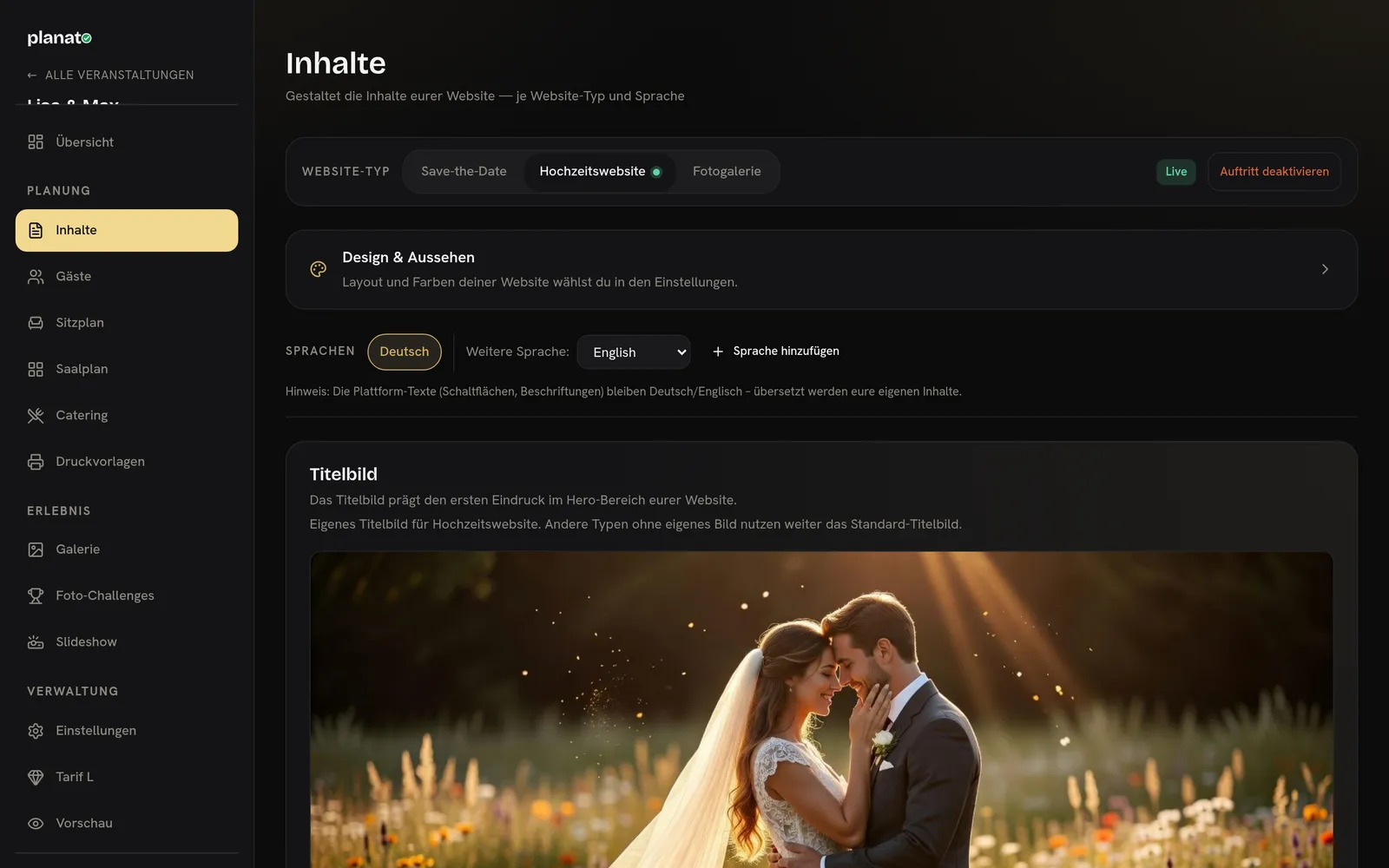
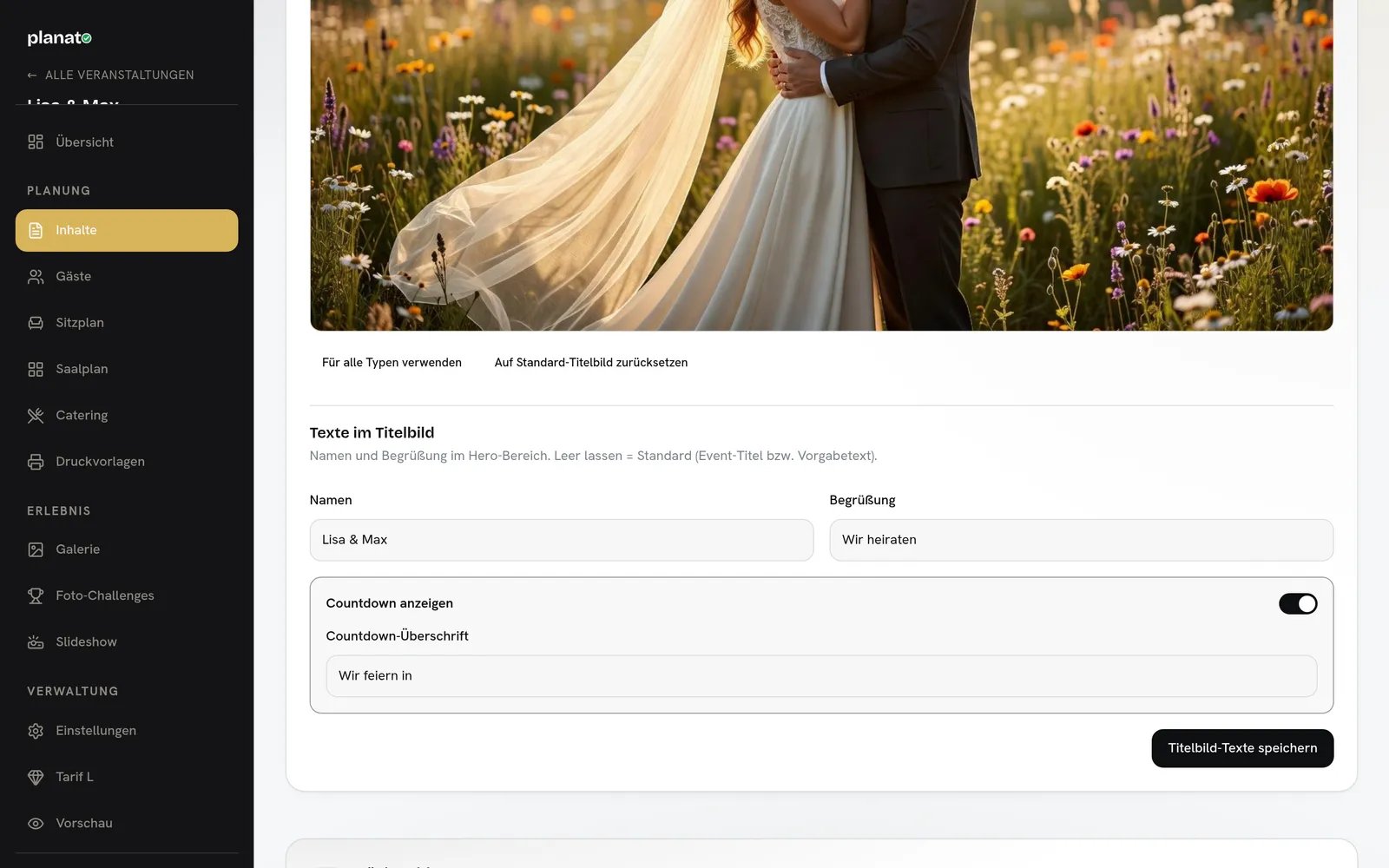
In der Karte „Titelbild" lädst du dein Coverfoto hoch. Jeder Website-Typ kann ein eigenes Titelbild haben. Ohne eigenes Bild nutzt der Typ das Standard-Titelbild. „Für alle Typen verwenden" macht dein Bild zum Standard, „Auf Standard-Titelbild zurücksetzen" entfernt es nur für diesen Typ. Wie stark das Bild hinter Namen und Datum abgedunkelt wird, stellst du ebenfalls hier ein.
Namen und Begrüßung setzen.
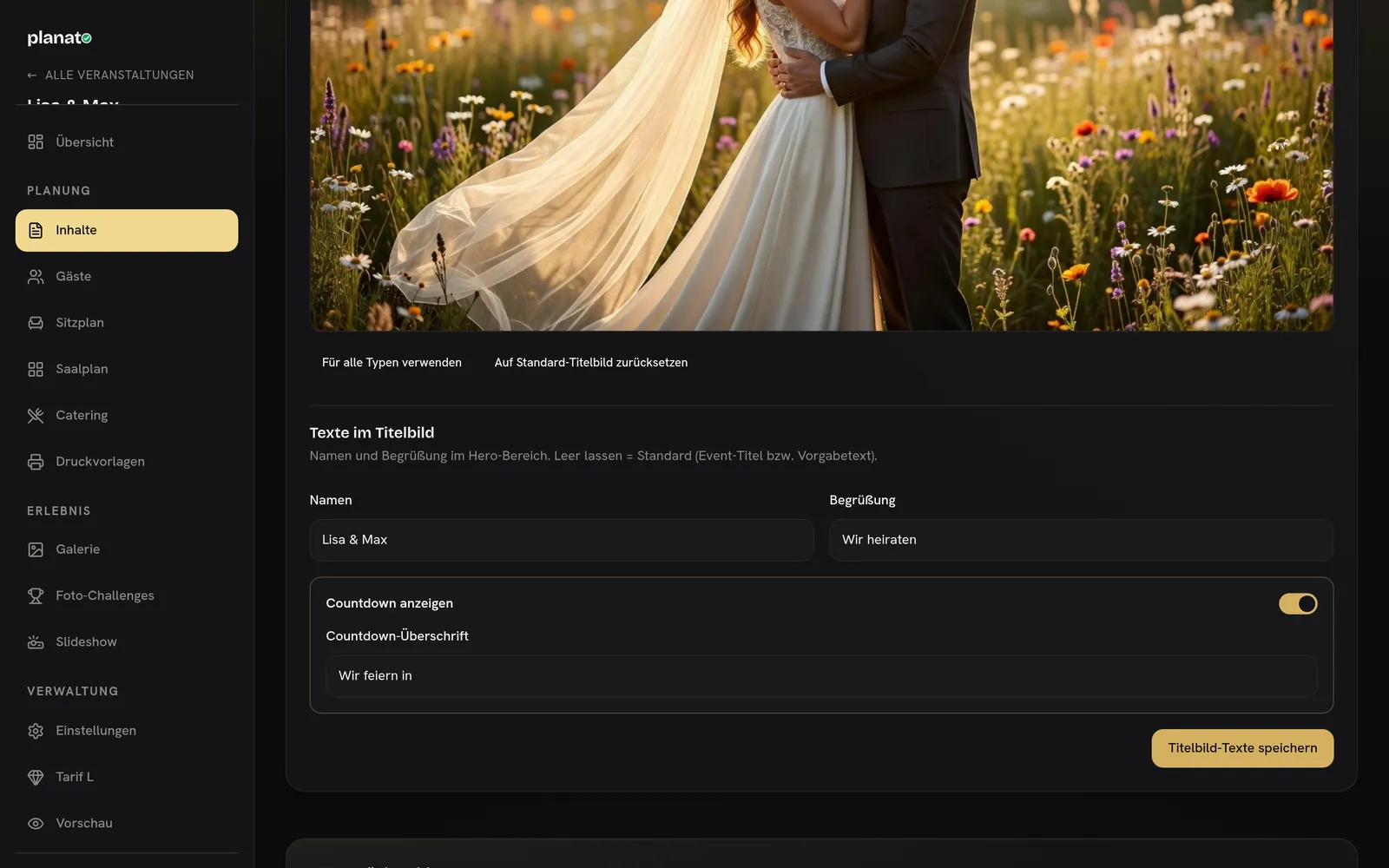
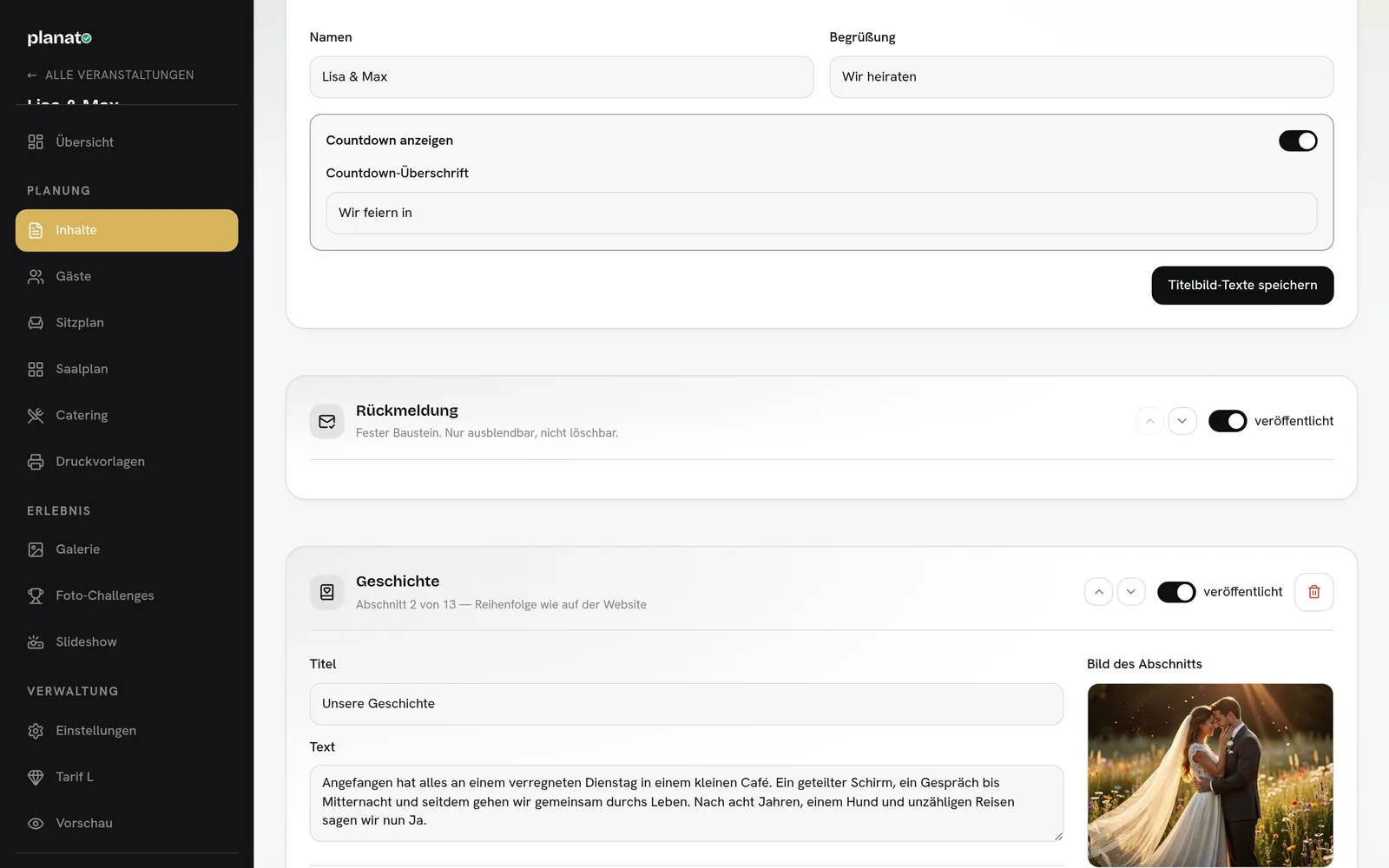
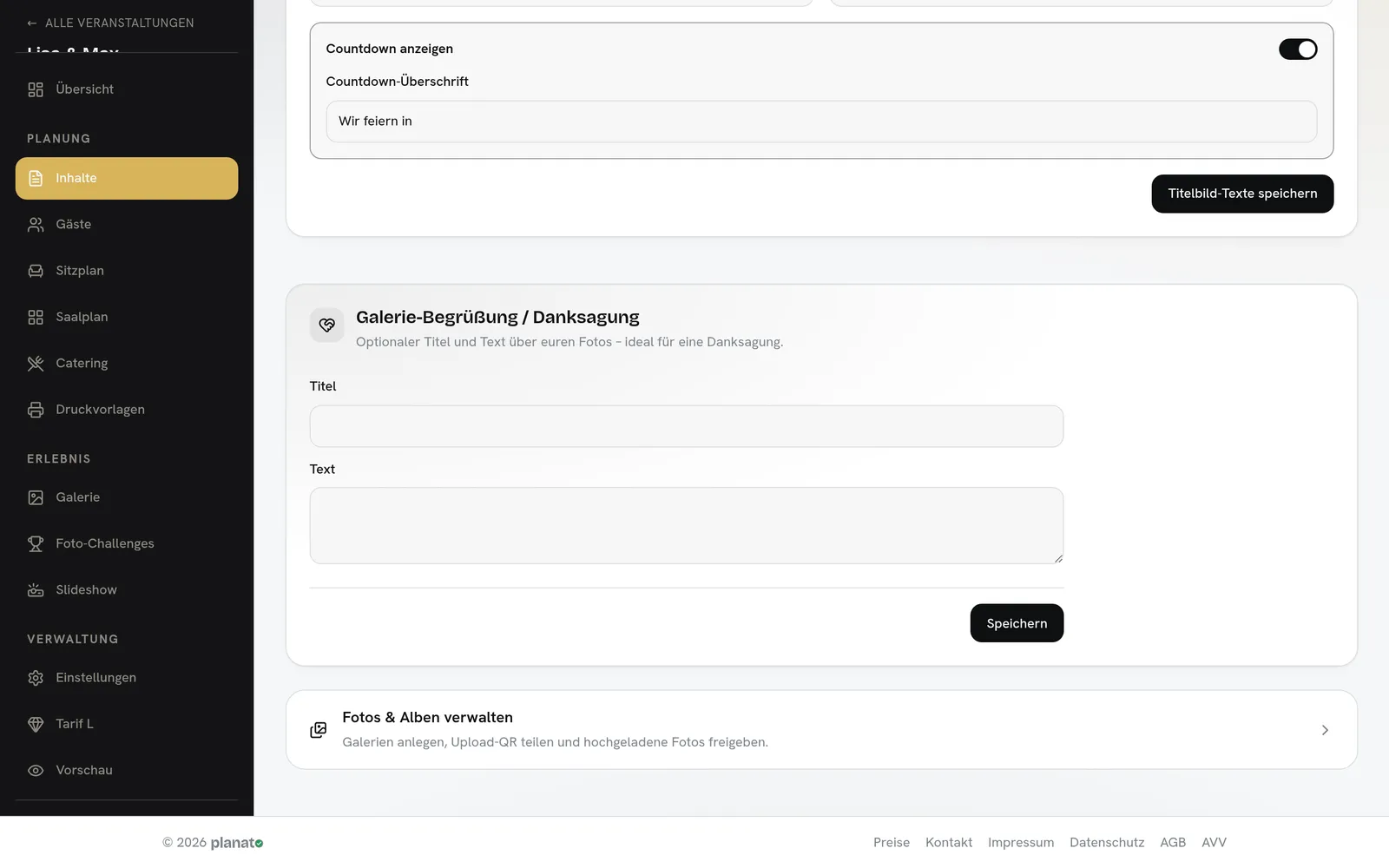
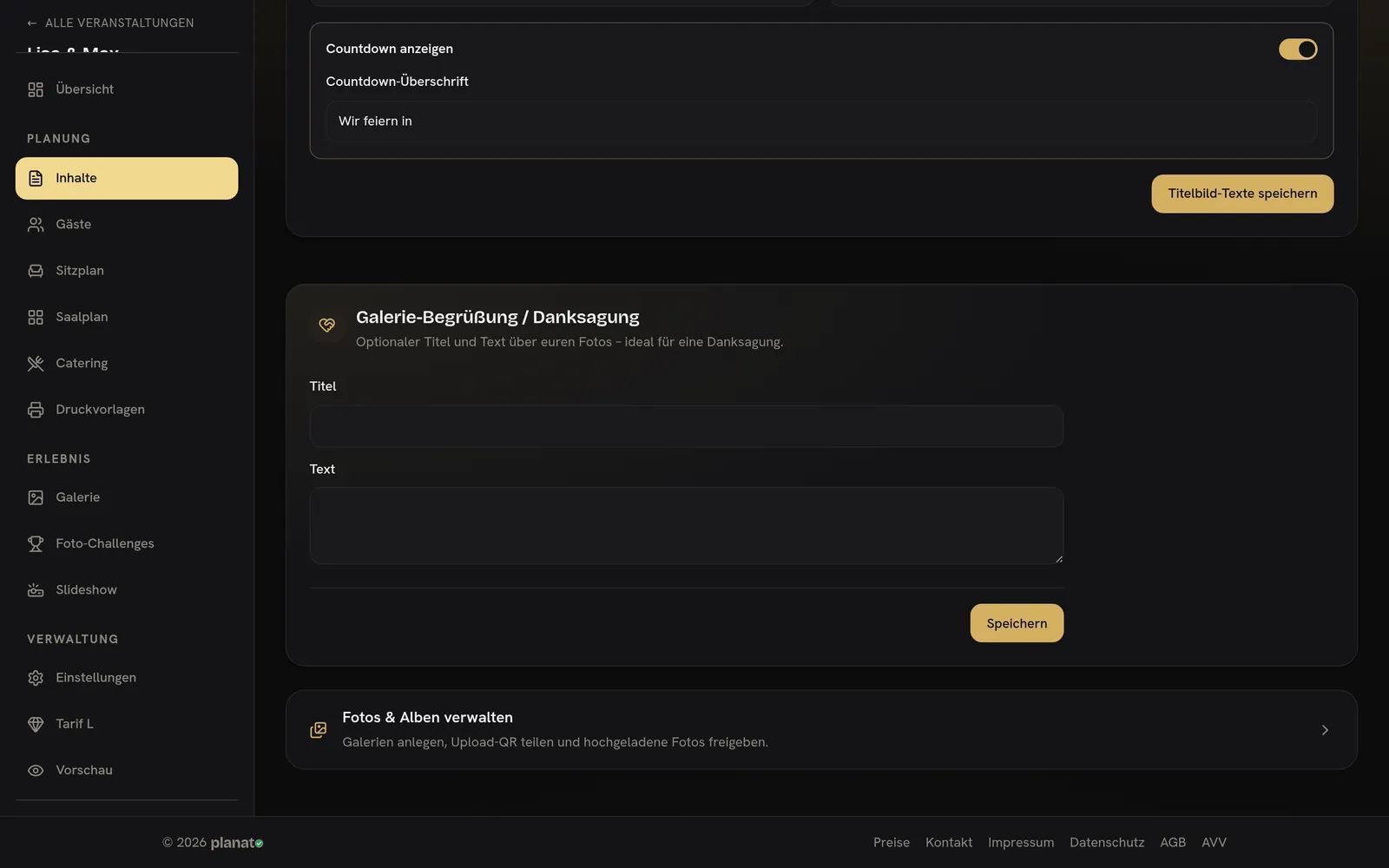
Trage unter „Texte im Titelbild" die Namen und die Begrüßung ein, optional eine Countdown-Überschrift, und blende mit „Countdown anzeigen" den Countdown ein. Leer lassen heißt Standard. Dann „Titelbild-Texte speichern".
Weitere Sprache hinzufügen (optional).
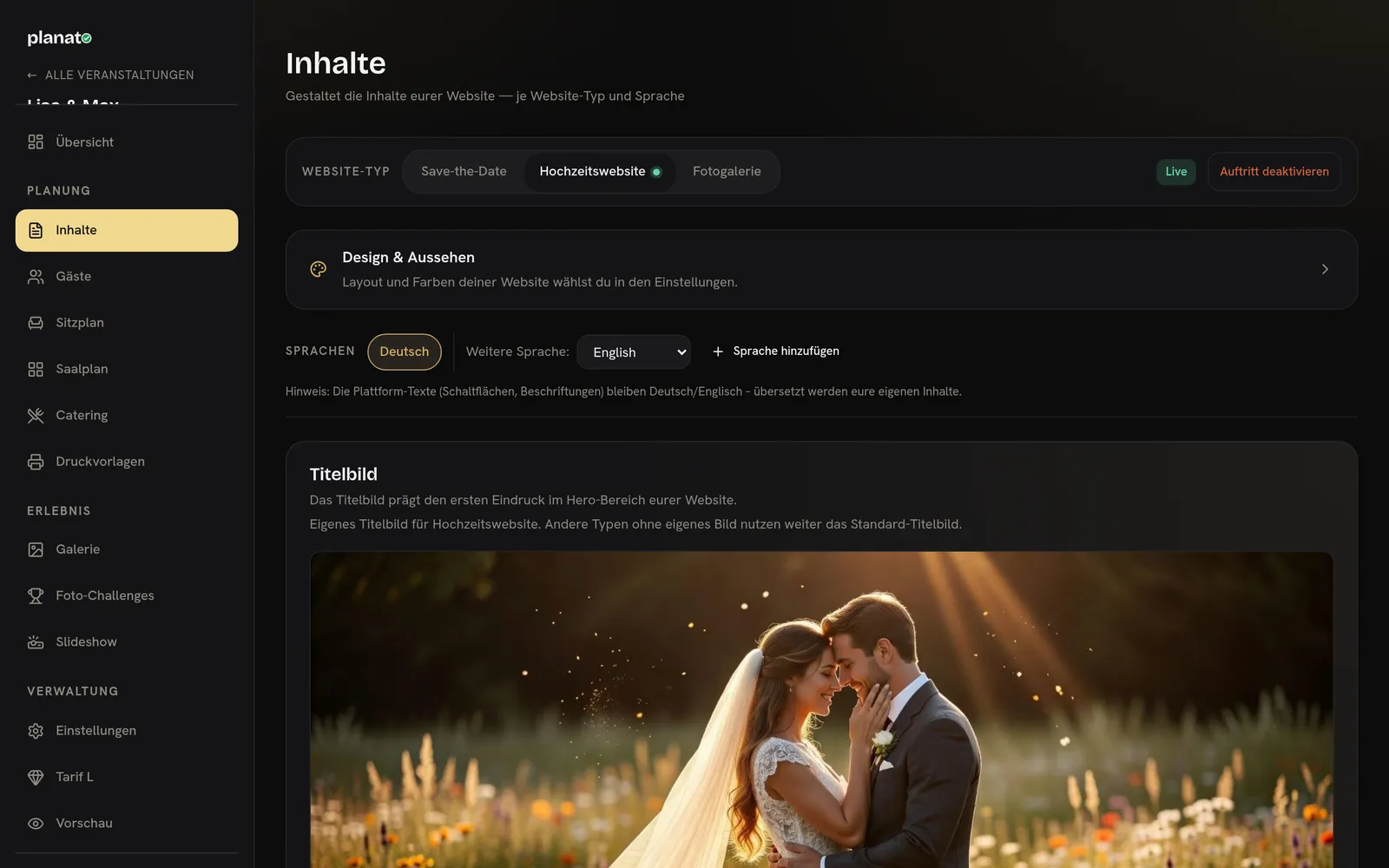
Über „Weitere Sprache" fügst du zum Beispiel Englisch hinzu. Jede Sprache bekommt einen eigenen Tab, die Inhalte pflegst du je Sprache getrennt. Übersetzt werden deine eigenen Inhalte, die Plattform-Texte bleiben Deutsch/Englisch.
Abschnitte
Bei Save-the-Date und Hochzeit stellst du die Seite aus Bausteinen zusammen.
Feste Bausteine anordnen.
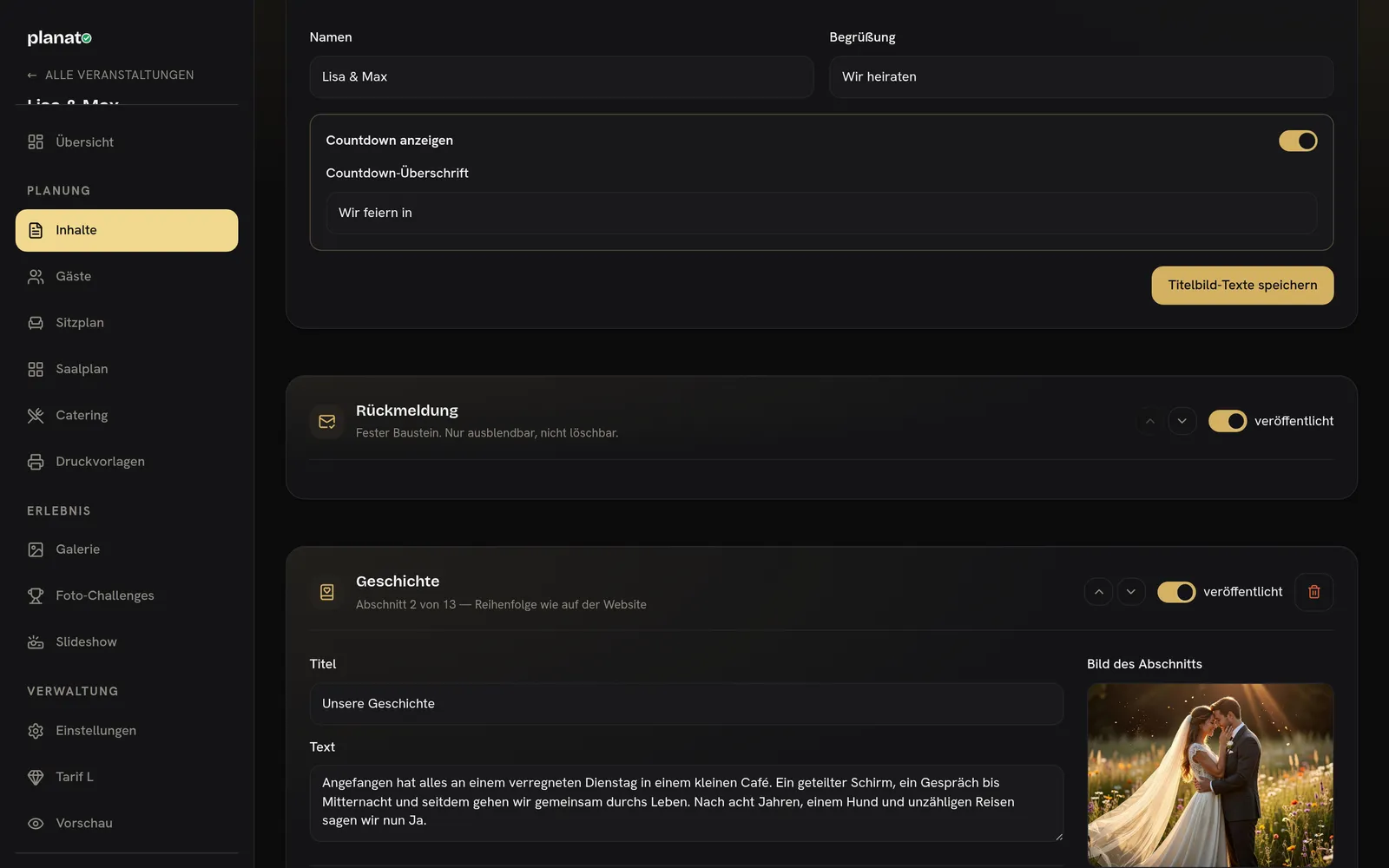
Bei „Save-the-Date" und „Hochzeitswebsite" stellst du die Seite aus Bausteinen zusammen. Zwei feste Bausteine sind automatisch dabei: „Rückmeldung" (RSVP) und „Foto-Galerie". Sie tragen den Hinweis „Fester Baustein. Nur ausblendbar, nicht löschbar." Über die Pfeile ordnest du die Reihenfolge, mit dem Schalter blendest du jeden Baustein ein oder aus.
Tipp: Der Foto-Baustein hat zusätzlich „Am Ende gehalten / Frei platziert". Am Ende gehalten steht er immer unten, egal wie viele Abschnitte du ergänzt.
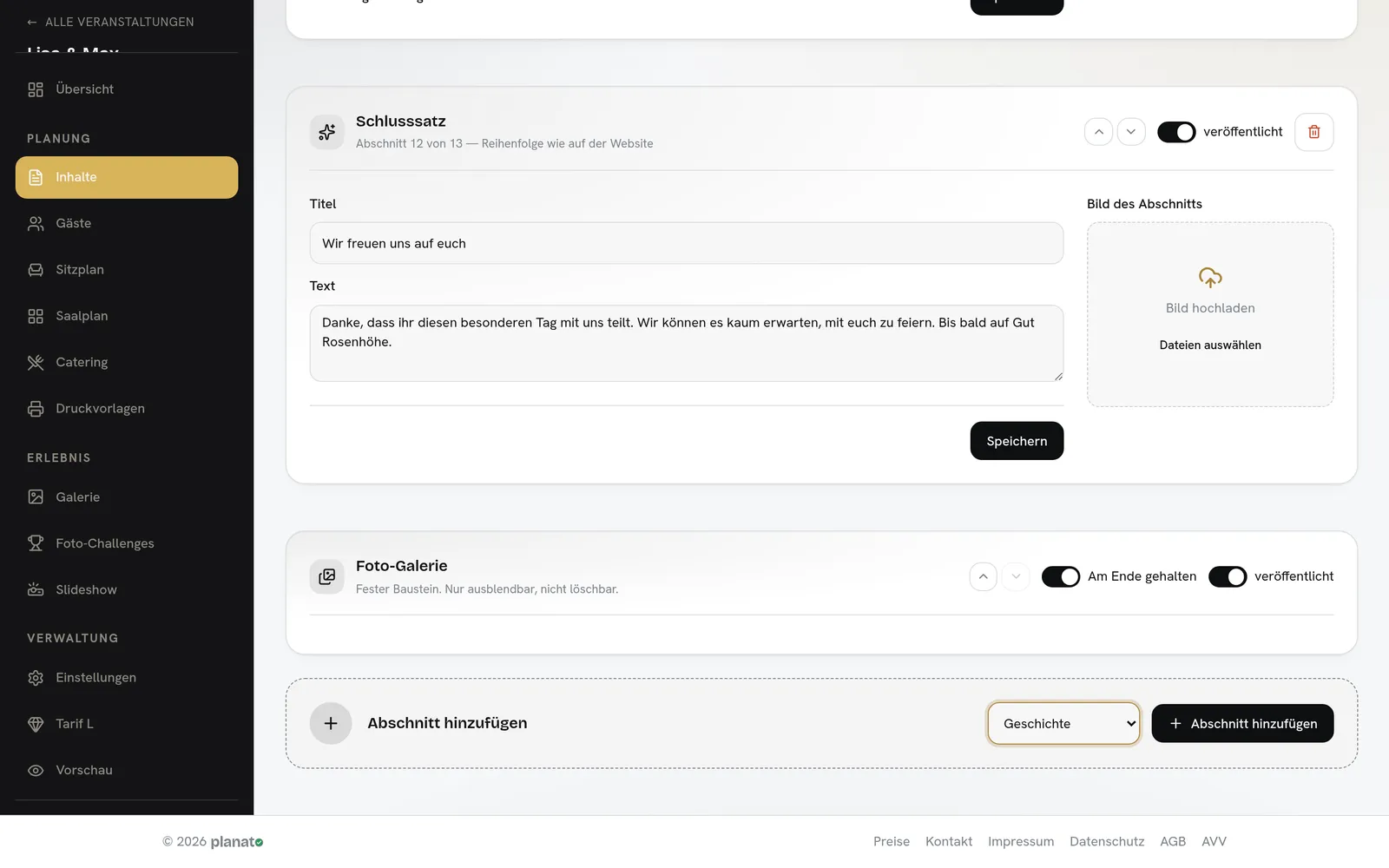
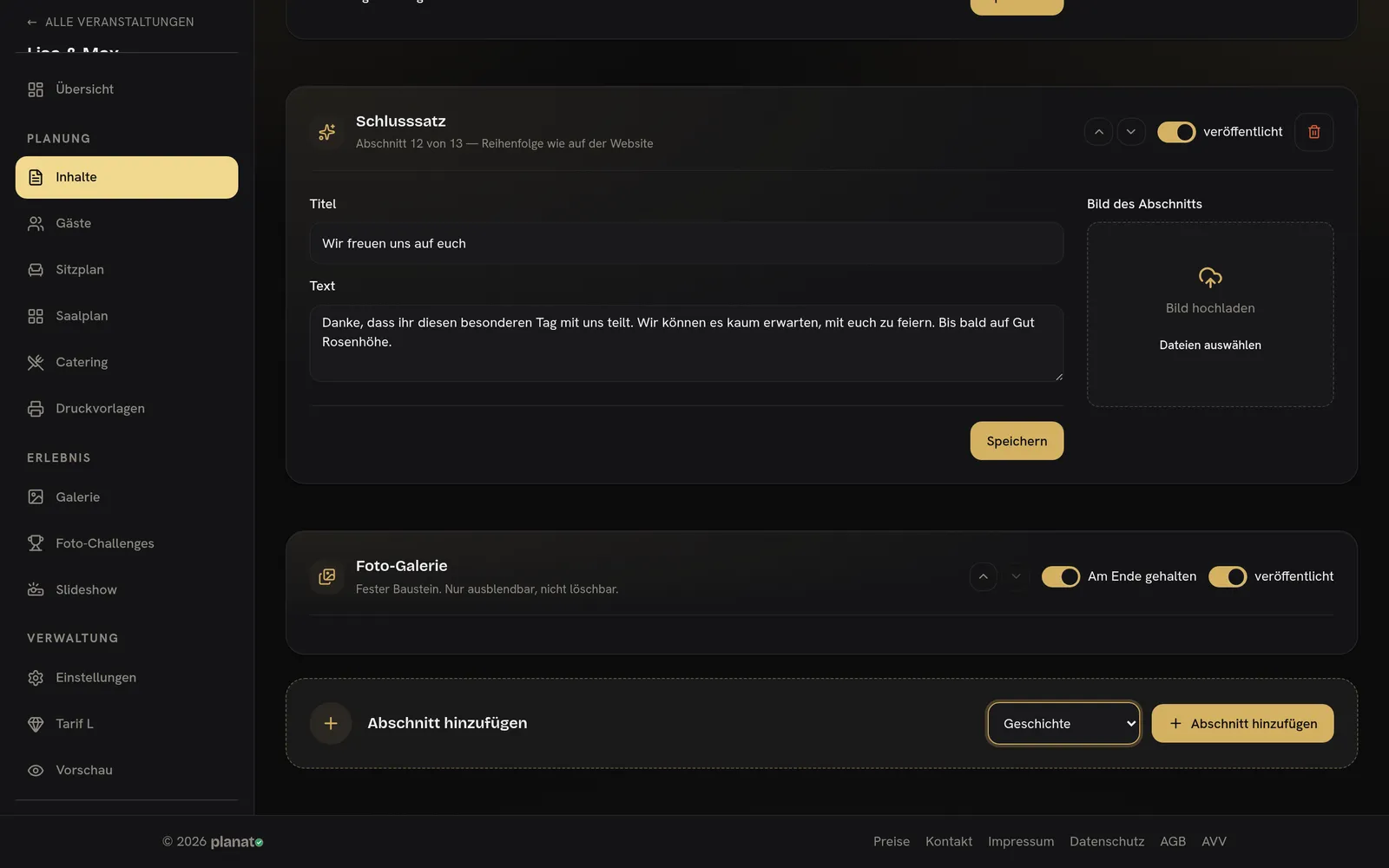
Eigene Abschnitte ergänzen.
Über „Abschnitt hinzufügen" wählst du im Dropdown einen Typ: Geschichte, Tagesablauf, Veranstaltungsort, Unterkünfte, Dresscode, FAQ, Trauzeugen, Einladung, Zitat/Lied, Hochzeitstisch, Über uns, Schlusssatz oder Foto-Banner. Jeder eigene Abschnitt hat einen Editor für Texte und ein Bild und lässt sich wieder löschen.
Design
Layout und Farben, hier kurz. Ausführlich im eigenen Guide „Design wählen".
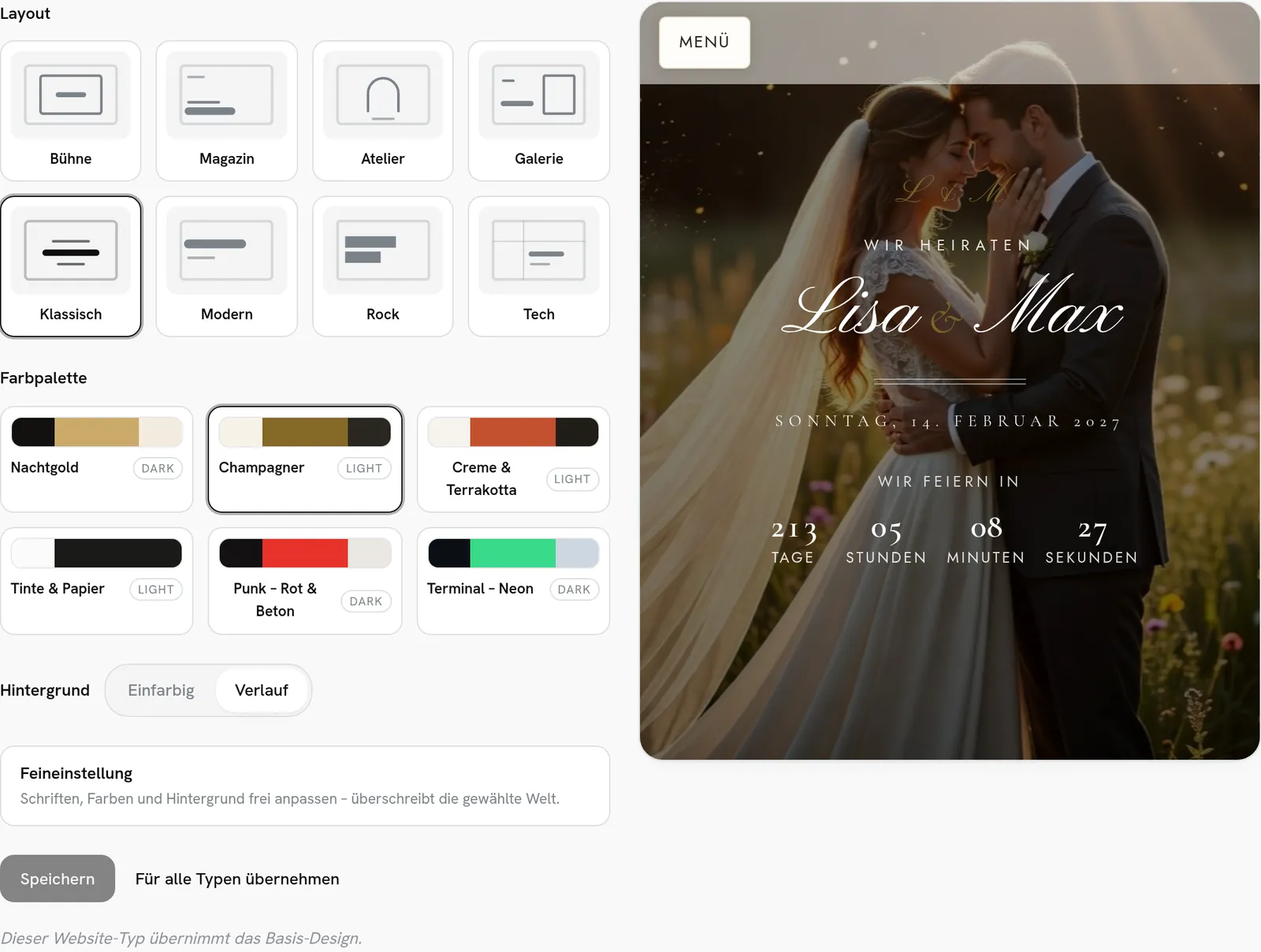
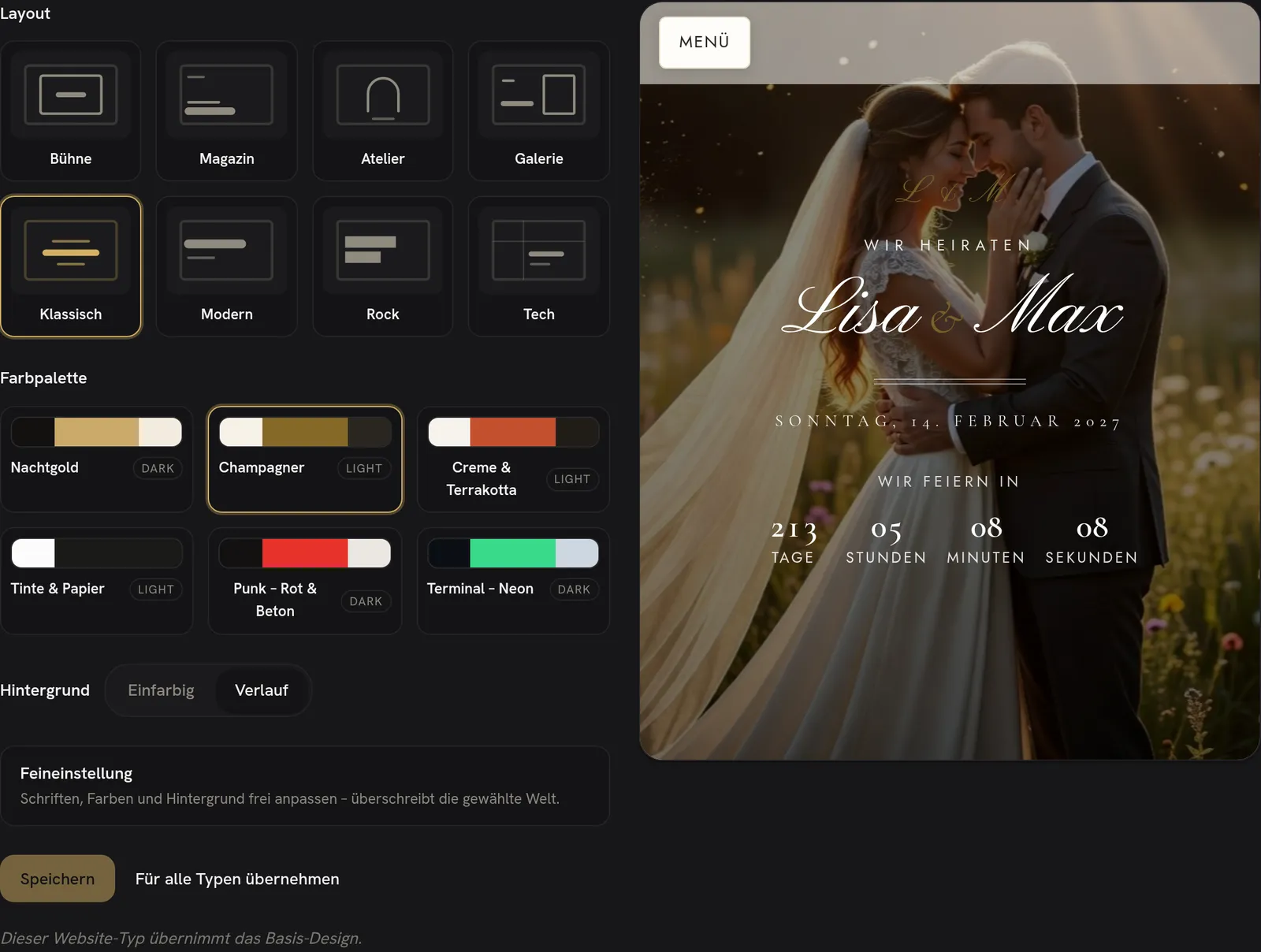
Layout und Farben wählen.
Direkt in „Inhalte" klappst du „Design & Aussehen" auf. Dort kombinierst du ein Layout mit einer Farbwelt je Website-Typ und schaltest zwischen Einfarbig und Verlauf. Die Live-Vorschau zeigt sofort das Ergebnis, „Speichern" übernimmt es.
Tipp: 8 Layouts und 6 Farbwelten als Einstieg, danach feinjustierbar bis auf jeden Abschnitt. Mehr im Guide „Design wählen".
Leg deine Seite an.
In Minuten steht deine Website. Danach Gäste einladen, Fotos sammeln, live gehen.